START HERE
概览
在正式接入前,先准备好你的 Codex 客户端环境。
- 你需要一个可登录的 codex365 后台账号。
- 你需要已经购买或开通对应的可用额度。
- 你需要能够在本地编辑 Codex 的环境变量或配置文件。
准备工作
- 下载安装 cc switch v3.14.1,滚动到对应截图位置完成下载和安装。
- 下载安装 Codex App,或者在 VS Code 中安装好 Codex 扩展。
Download
点击下载 cc switch v3.14.1
直接打开 GitHub Release 下载页,按下方截图位置完成下载与安装。
Download
点击下载 Codex App
打开 OpenAI 的 Codex App 介绍页,按页面说明下载安装应用。
Screenshot
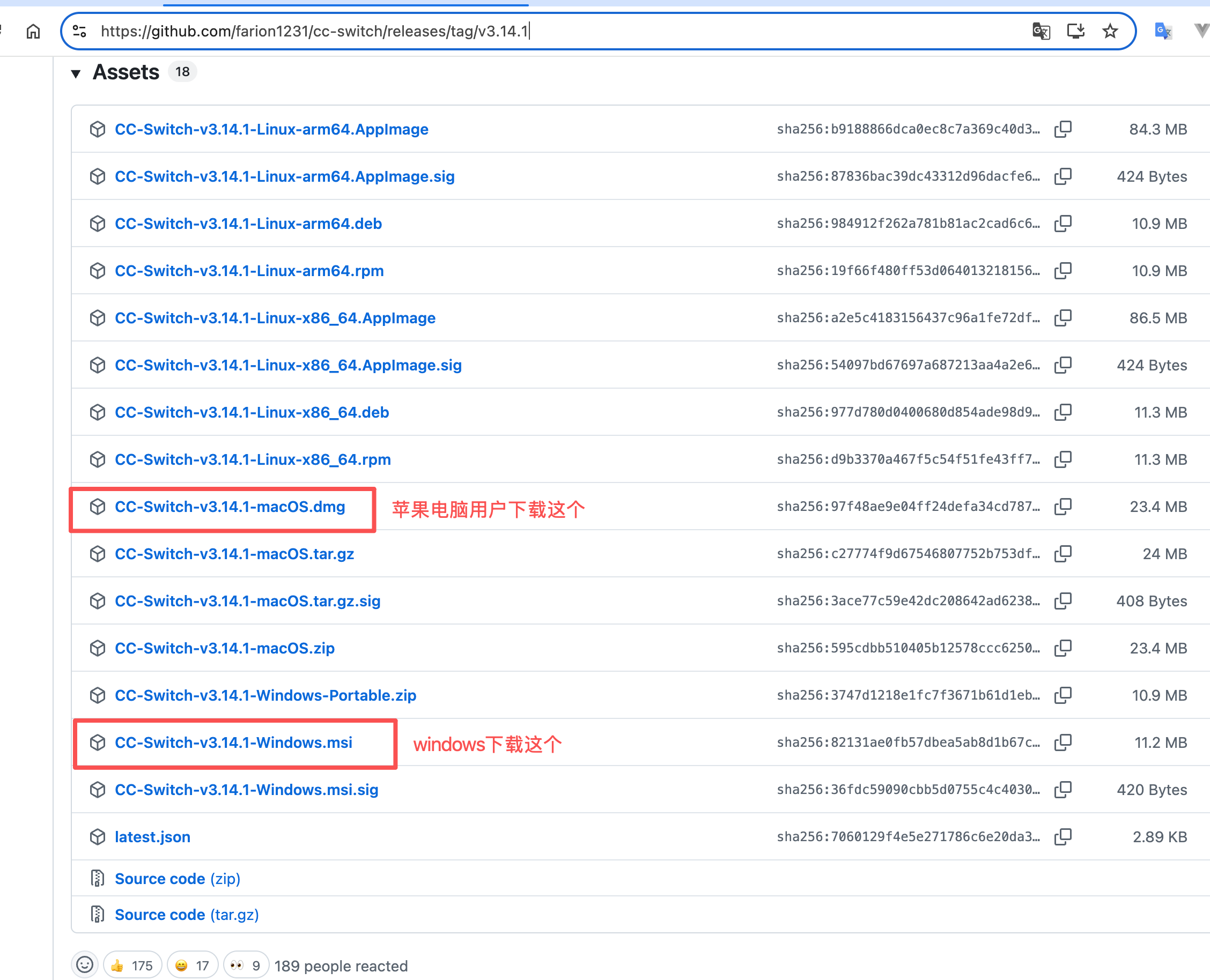
cc switch 下载与安装
打开 cc switch 的 v3.14.1 发布页,滚动到截图对应的位置完成下载与安装。
BILLING
购买与激活
先完成注册,再进行套餐购买、额度充值或卡密激活,确保后台中的账号状态正常。
第一步:注册
- 打开注册页,完成账号注册并登录后台。
- 进入你的购买入口或代理面板。
- 完成订单支付,并确认账户已经到账。
- 购买成功后,进入兑换页输入兑换码完成订阅激活。
- 检查余额、到期时间和账号状态是否可用。
完成这一步后,再继续做模型配置,避免排查时把“未开通”误判成“配置失败”。
Screenshot
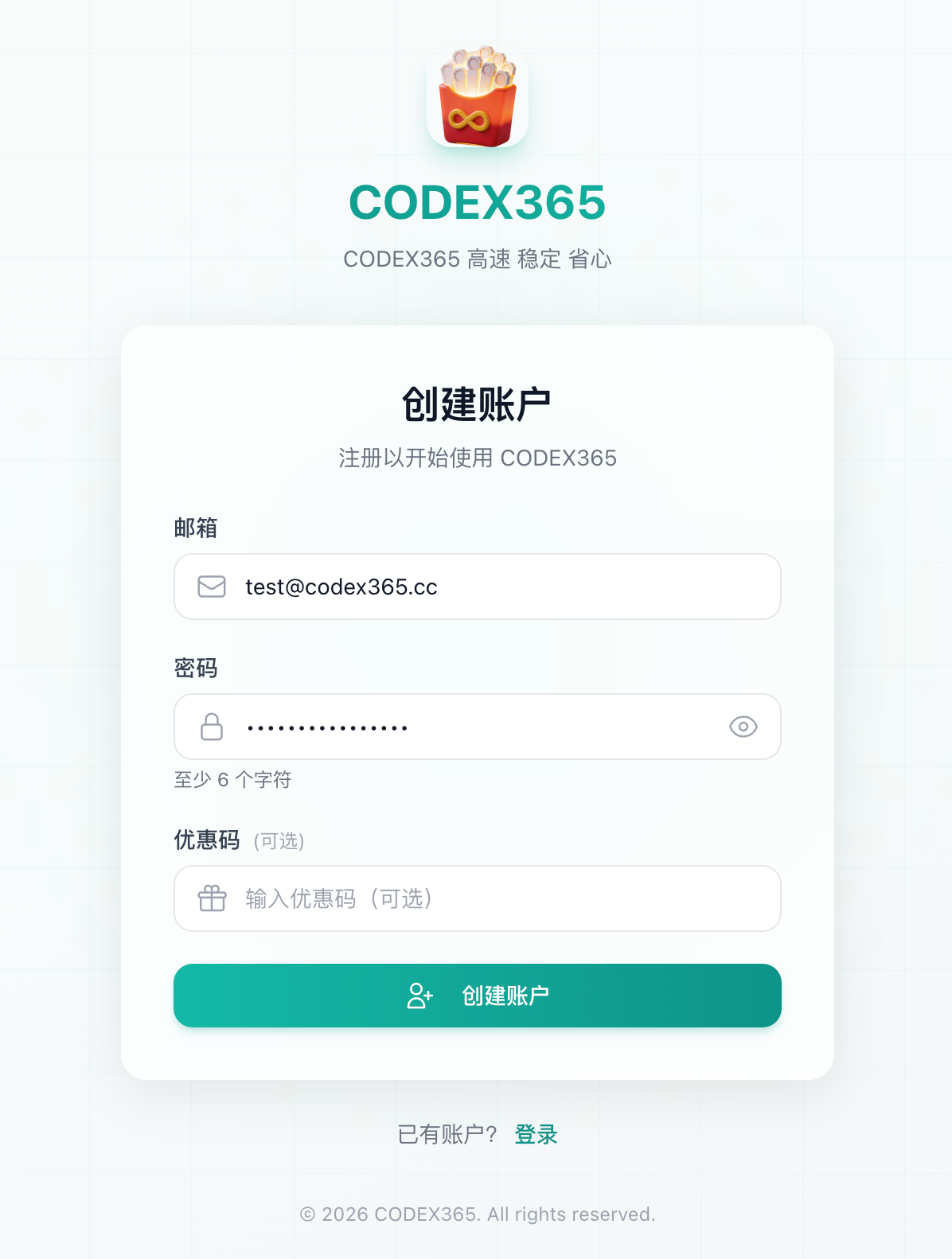
第一步:注册
先完成账号注册并登录后台,再继续后面的购买与激活流程。
Screenshot
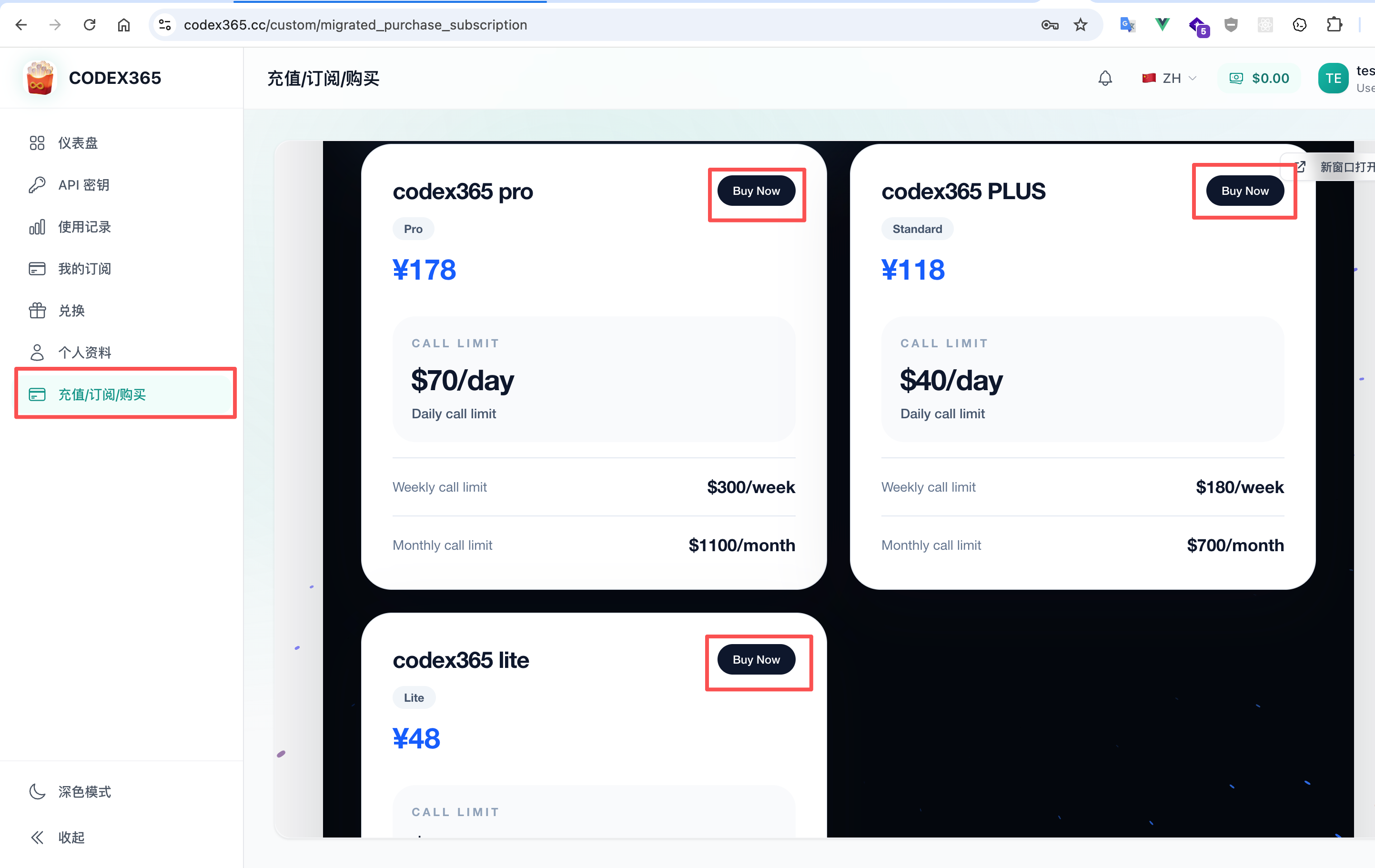
注册后购买订阅
注册并登录后台后,按图中的购买入口选择套餐并完成订阅。
Screenshot
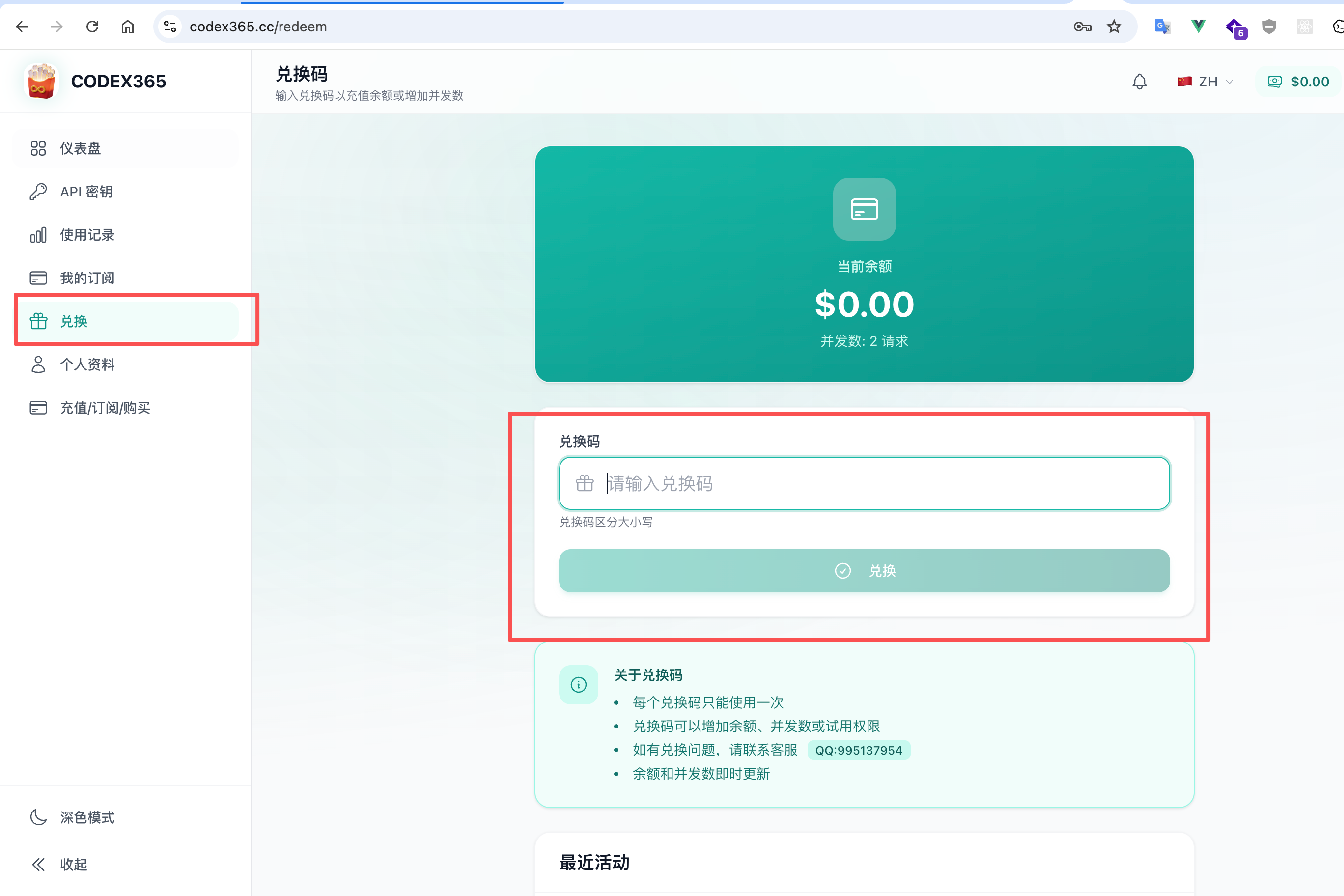
购买成功后进行兑换
购买成功后,进入兑换页输入兑换码,完成余额或订阅权益激活。
KEY SETUP
创建密钥
完成购买与兑换后,接下来按下面顺序准备接入所需信息。
- 按图创建密钥,后续会用于客户端接入。
- 按图选择套餐,确认当前账号已经切换到你要使用的套餐配置。
- 按图点击导入到 ccs,直接把配置导入到 cc switch。
这样可以减少手动填写时的遗漏,后面只需要继续在 Codex 侧验证是否生效。
Screenshot
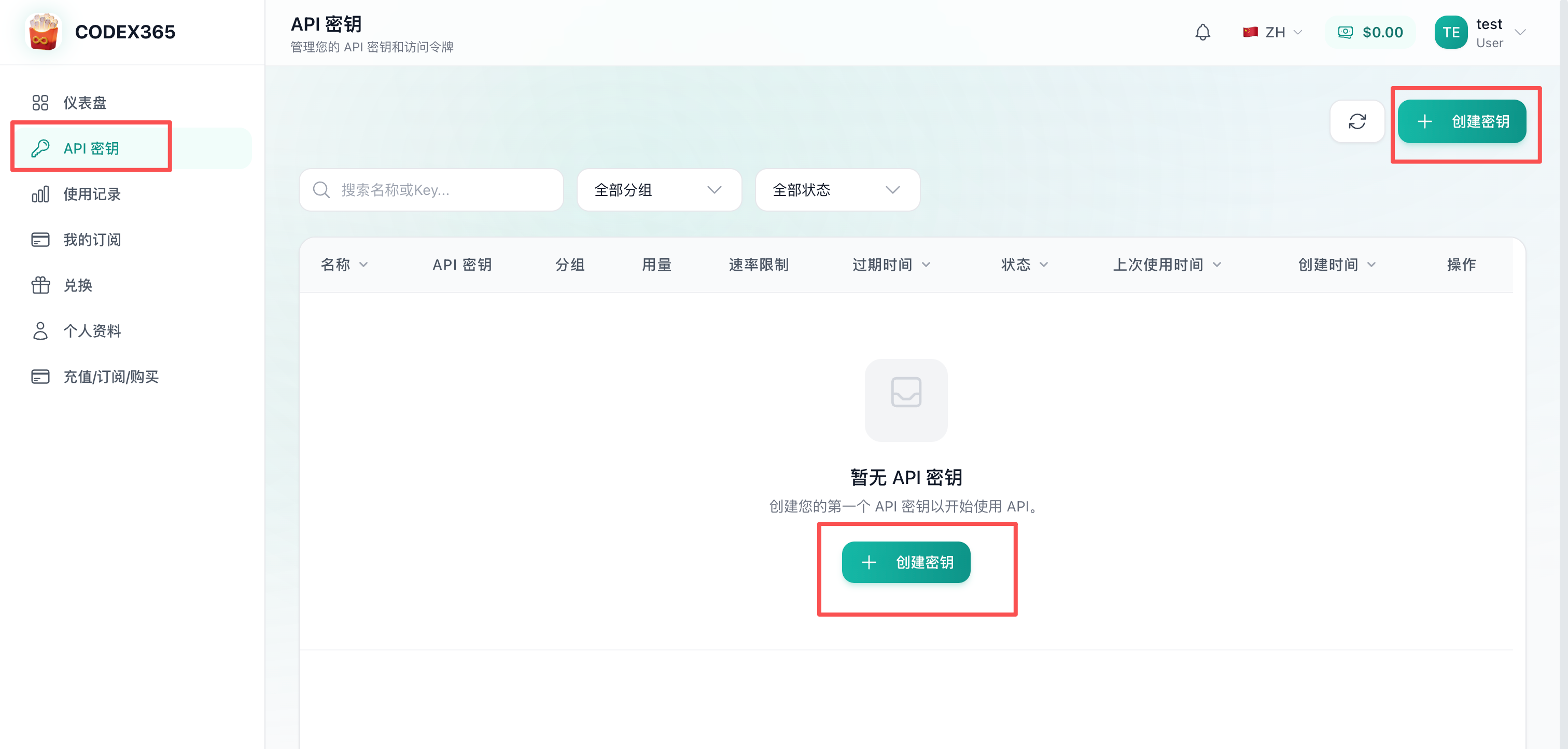
创建密钥
先在后台创建可用于接入的密钥,并确认密钥已经生成成功。
Screenshot
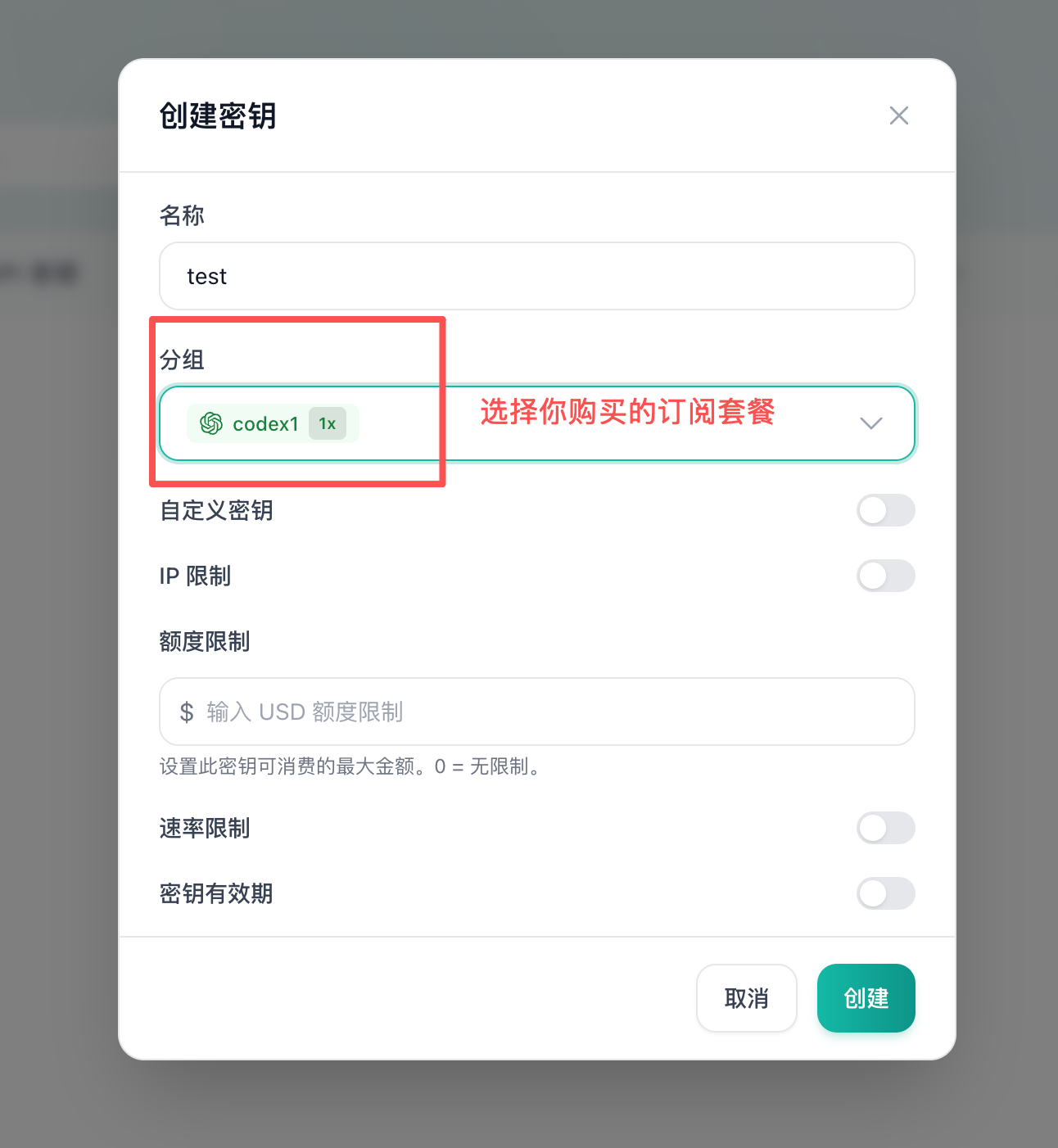
选择套餐
按图选择你已经购买并准备使用的套餐。
Screenshot
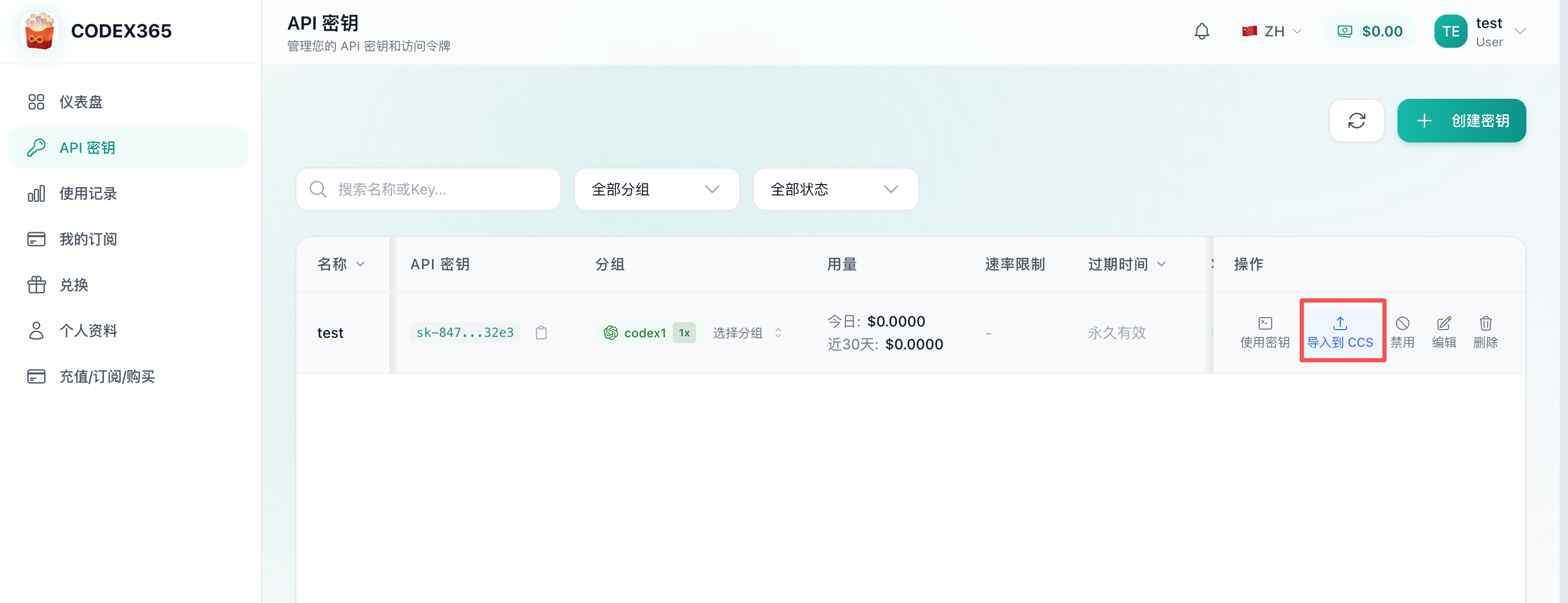
点击导入到 ccs
确认套餐与密钥后,按图点击导入到 ccs,完成快速接入。
VERIFY
验证结果
打开 Codex App 或者 VS Code 的 Codex 拓展,直接做最小验证。
- 如果之前已经打开过 Codex App 或者 VS Code 的 Codex 拓展,需要先重新打开一次。
- 在右下角把模型修改为
gpt5.4。 - 直接输入
你好发起一次最简单的请求。 - 正常返回内容,就说明当前接入已经生效。